Win10如何将硬件加速改为显卡 Win10将硬件加速改为显卡操作步骤 - 网站

Win10如何将硬件加速改为显卡 Win10将硬件加速改为显卡操作步骤

分类:windows · 发布时间:2023-11-30 16:06 · 阅读:5506

win10用户遇到玩游戏不流畅、看视频不流畅,那么这些问题我们可以通过开启显卡硬件加速来解决,那么接下来让我们一起看看win10硬件加速开启显卡的方法吧

遇到玩游戏卡顿、视频不流畅的用户可以开启显卡硬件加速来解决,那么Win10如何将硬件加速改为显卡呢?接下来小编就给大家详细介绍一下Win10将硬件加速改为显卡操作步骤,有需要的小伙伴快来和小编一起看一看吧。

Win10将硬件加速改为显卡操作步骤

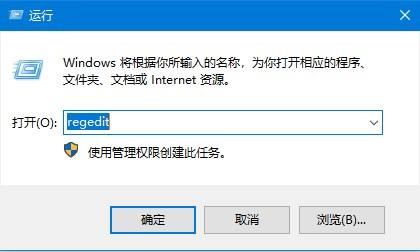
1、"win+R"快捷键开启运行,输入"regedit",回车打开。
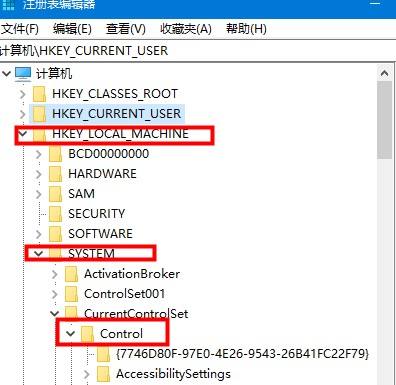
2、进入注册表编辑器后,点击点击左侧的"HKEY_LOCAL_MACHINESYSTEMurrentControlSetControlVideo{C2016678-61EF-4A63-AEDC-F0E05E68A311}000"。
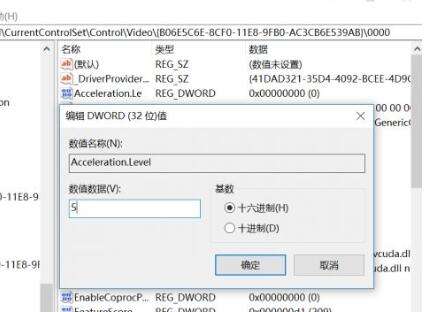
3、找到右侧中的"Acceleration.Level",双击将其打开,如果窗口中的"数值数据"显示为"0"的话就代表已经开启显卡加速了,若"数值数据"为"5"的话则代表完全禁止显卡硬件加速,如果用户想要开启的话将其设置为"0"就可以了。
以上就是Win10将硬件加速改为显卡操作步骤的全部内容啦!希望对小伙伴有所帮助!

标签:
Win10 硬件加速 显卡

相关文章

如何在Win10中修复错误代码0x800F0954? Win10语言包错误问题解决方法

如何在Win10中修复错误代码0x800F0954?win10中经常遇到各种错误,下面我们就来看看Win10语言包错误问题解决方法

Windows(Microsoft)win电脑安装Xcode方法操作

这篇文章主要介绍了Windows(Microsoft)win电脑安装Xcode操作步骤,有需要的朋友可以借鉴参考下,希望能够有所帮助,祝大家多多进步

Win10怎么更改Workgroup工作组 Win10更改Workgroup工作组的方法

工作组是局域网的一个概念,可以将不同的电脑按功能分别列入不同的组中,以方便管理,但是很多用户升级到win10系统之后不知道怎么更改工作组,其实方法很简单,下面小编就给大家带来win10系统更改工作组的方法,感兴趣的话一起来看看吧

怎么彻底关闭win10兼容性遥测? microsoft兼容性遥测占用cpu高解决方法

怎么彻底关闭win10兼容性遥测?微软并不推荐用户关闭这个服务,因为它对于Windows的正常运行和更新有所帮助,但是如果cpu占用高该怎么关闭呢?详细请看下文介绍

win10自动删除壁纸怎么办? win10自动删除主题图片关闭方法

win10自动删除壁纸怎么办?win10系统会自动删除主题图片,怎么才能不让删除呢?下面我们就来看看win10自动删除主题图片关闭方法

返回分类 返回首页