xmind概要怎么用? XMind为不同主题添加概要的教程 - 网站

xmind概要怎么用? XMind为不同主题添加概要的教程

分类:Photoshop使用教程 · 发布时间:2023-11-15 13:31 · 阅读:4678

xmind概要怎么用?xmind绘制的思维导图,想要给不同主题添加概要,该怎么加呢?下面我们就来看看XMind为不同主题添加概要的教程

xmind是一款全功能的思维导图和头脑风暴软件,它可以帮助用户创建、组织和展示复杂的思想和信息,并且还可以在制作的过程中激发出灵感,能够有效提升用户的工作效率,因此xmind软件吸引了不少的用户前来下载使用,当用户在使用xmind软件时,在绘制思维导图的过程中,想要为不同的主题添加上概要,却不是很清楚具体的操作过程,便问到xmind为主题添加概要的问题,这个问题其实是很好解决的,用户选中多个主题后点击菜单栏中的概要选项即可解决问题这个问题,那么接下来就让小编来向大家分享一下xmind为不同主题添加概要的方法教程吧,希望用户能够从中获取到有用的经验。

方法步骤

1.用户在电脑上打开xmind软件,将会弹出新建窗口,用户选择模板后按下创建按钮

2.进入到思维导图的制作页面上,用户按照需求来添加主题或是调整分布样式

3.设置完成后,用户需要在编辑页面上按下ctrl选中两个子主题,以此来添加概要
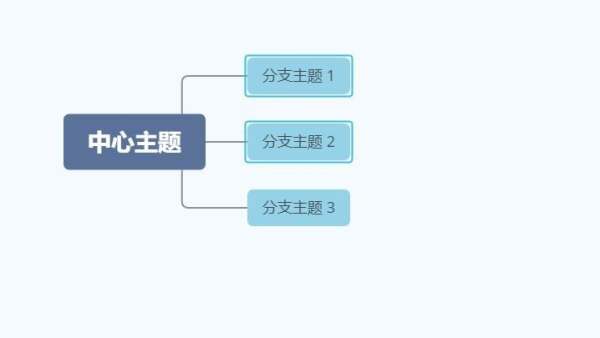
4.接着在页面上方的菜单栏中找到并点击概要选项,就可以解决好这个问题了

5.如图所示,用户可以看到选中的主题成功添加了概要
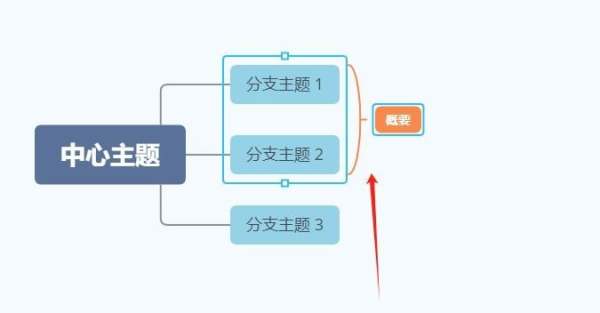
6.用户还可以根据自己的需求在格式窗口中,来设置概要的形状、线条、主题等样式

以上就是XMind为不同主题添加概要的教程,希望大家喜欢,请继续关注0133技术站。

相关推荐:

XMind怎么设计家庭礼物清单? XMind思维导图做礼物清单的技巧

XMind8怎样更换背景颜色?XMind8更换背景颜色方法

标签:
XMind 概要 主题

相关文章

PS工具栏中的工具有缺失怎么办? Photoshop工具栏不全的多种解决办法

PS工具栏中的工具有缺失怎么办?ps工具栏中有很多工具,但是发现有些工具不见了,该怎么办呢?下面我们就来看看Photoshop工具栏不全的多种解决办法

ps描边最大只有288怎么办? Photoshop描边只能调到288像素的解决办法

ps描边最大只有288怎么办?ps描边在使用的过程中,发现只能调到288像素,该怎么操作呢?下面我们就来看看Photoshop描边只能调到288像素的解决办法

悟空图像虚化怎么弄? 悟空图像虚化图片边缘的教程

悟空图像虚化怎么弄?悟空图像中可以给图片添加虚化效果,该怎么虚化图片边缘呢?下面我们就来看看悟空图像虚化图片边缘的教程

如何免费安装注册Stardock Deskscapes?梦幻桌面安装教程

Stardock Deskscapes安装教程!Stardock Deskscapes是一款梦幻桌面工具,可实现在桌面背景中播放动态画面,是微软Vista时代出现的桌面技术,做为老牌的Windows桌面厂商,Stardock也推出了DreamScene软件,它可以让你的桌面大放异彩

如何免费安装注册PhotoMarks?PhotoMarks安装注册教程/注册码分享/汉化教程

PhotoMarks安装注册教程+注册码分享+中文设置教程!PhotoMarks PC免费版是一款在PC平台使用的图片水印添加工具,支持多个水印同时加入支持多种方式批量处理水印创建,使用光标,你可以完全定制你的文本和标志水印的外观,以及执行额外的编辑,如调整大小,重命名,自动旋转

返回分类 返回首页