word结合excel批量将数据填充到多张表格的技巧 - 网站

word结合excel批量将数据填充到多张表格的技巧

分类:word使用教程 · 发布时间:2023-11-14 19:42 · 阅读:10468

如何使用word文档合并批量制作表格?excel文档中的数据需要分别填充到多个不同的表格中,我们可以利用word中的某些功能批量填充数据,详细请看下文介绍

我们有时候需要根据excel里的数据填制多张表格,若是一张张填写会非常麻烦,这时就需要用到word文档里的【邮件】来合并批量制作表格。
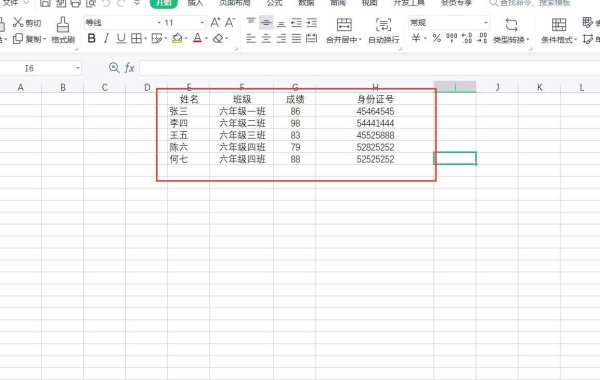
1、我们需要把所有数据编辑成一个excel表格。
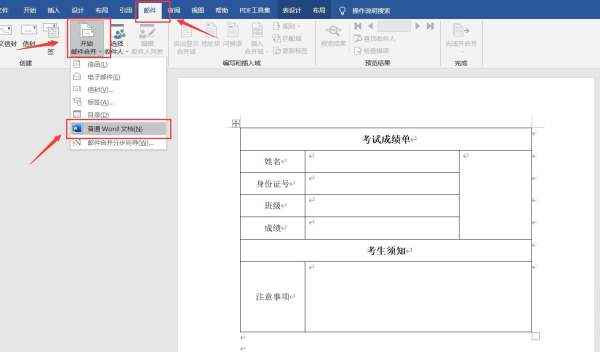
2、打开word文档里需要制作的表格,然后点击菜单栏的【邮件】选项,再点击【开始邮件合并】中的【普通word文档】选项。
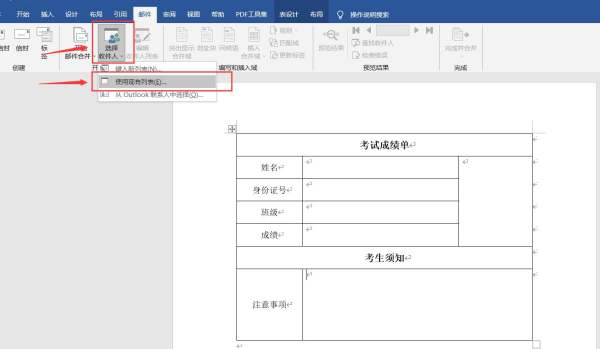
3、然后点击【选择收件人】中的【使用现有列表】选项。
4、找到并点击excel表格保存的路径,我这里把表格保存到桌面了。
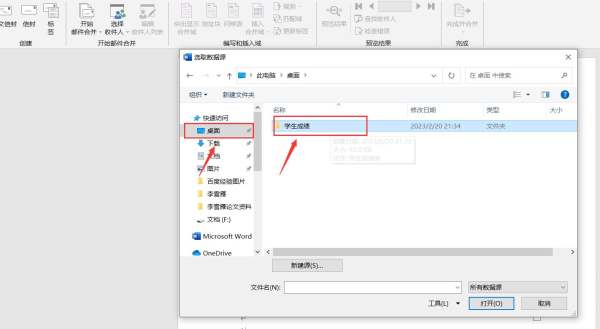
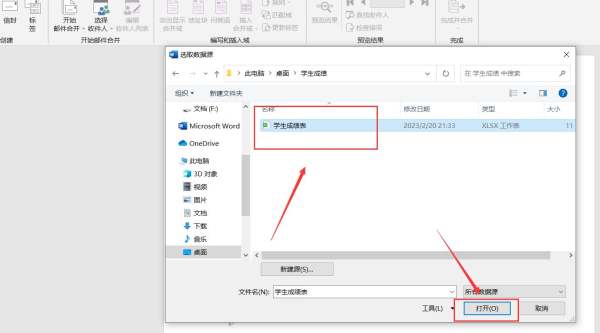
5、打开excel表格。
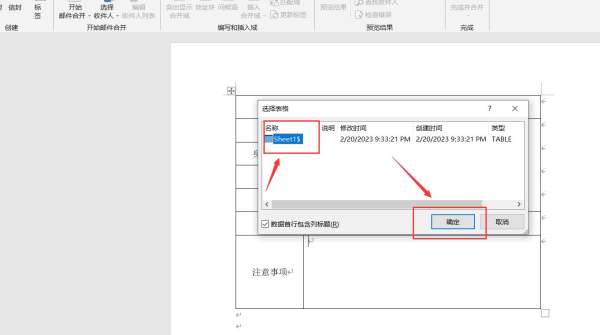
6、选中数据表格并点击【确定】选项。
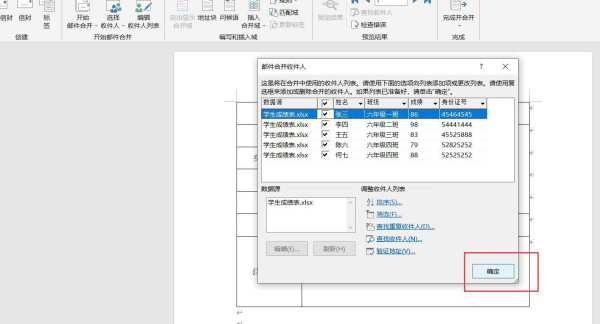
7、我们可以看到需要制作的所有数据,然后点击【确定】选项。
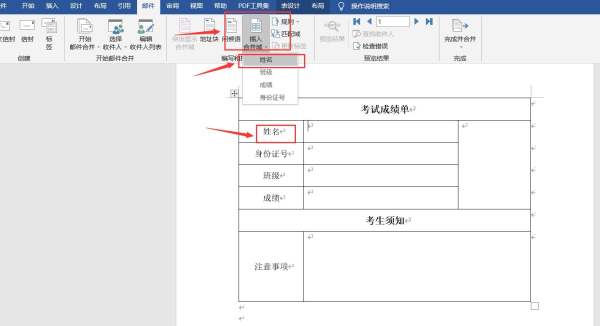
8、点击【邮件】选项,然后点击【插入合并域】,如下图所示,把对应的数据名称插入到成绩表中。
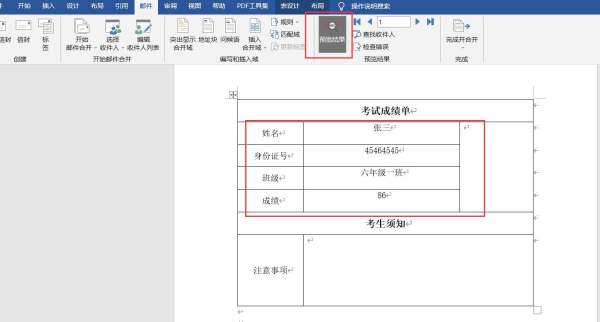
9、插入数据名称后,我们可以点击【预览结果】选项查看数据情况。
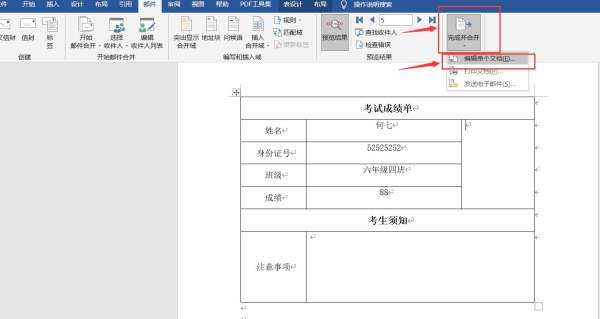
10、然后点击【完成并合并】中的【编辑单个文档】选项。
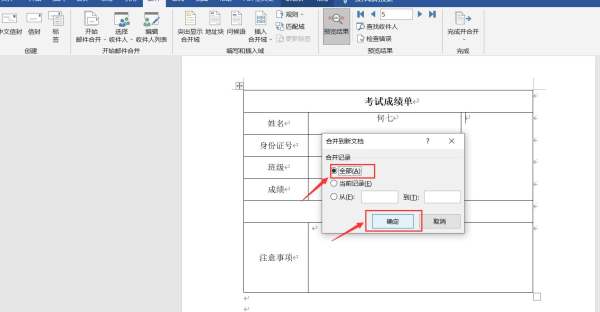
11、勾选【全部】选项,并点击【确定】按钮。
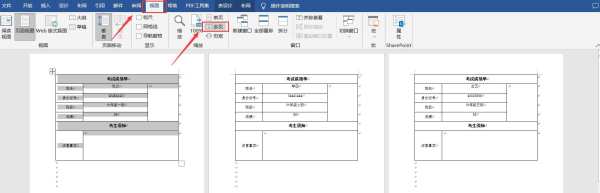
12、设置完成后,我们可以点击菜单栏的【视图】选项,再点击【多页】选项,我们就可以预览多页的表格。
以上就是word结合excel批量将数据填充到多张表格的技巧,希望大家喜欢,请继续关注0133技术站。

相关推荐:

Word怎么快速制作公司信息表? Word批量制作上百份表格技巧分享

word文档怎么让两个表格并列排版? word中并排放置多个表格的技巧

标签:
Word Excel 表格

相关文章

怎样让Word处理过的图片能否无损分离

问:我在《计算机报》见到你简介别离Word文档中图片的方法,运用该方法别离图片后,发觉未作任何处理的图片成效不错,但凡是用Word 处理过的图片,则变得很粗糙,这个疑问该如何处理?

Word标点溢出边界怎么办? Word禁止标点外溢的设置方法

word文档中标点符号外溢怎么办?标点溢出边界是一个常见问题,当一个句子或段落太长,超出了文档的边界时,就会发生这种情况,下面我们就来看看详细的解决办法

Word修订模式怎么改成正常模式? word修订模式关闭技巧

Word修订模式怎么改成正常模式?Word修订模式想要修改成正常模式,该怎么退出修订模式呢?下面我们就来看看word修订模式关闭技巧

Word怎么显示总页数? Word设置每页显示文档总页数方法

Word怎么显示总页数?word中默认不限是总页数,为了更清楚的知道目前在第几页,总共有多少页,就可以显示总页数,下面我们就来看看Word设置每页显示文档总页数方法

在Word文档中怎么去除复杂底色?

打开我们的素材,我们发现我们的文档有底色怎么办呢,下面小编就为大家介绍在Word文档中怎么去除复杂底色方法,操作很简单的,一起来看看吧

返回分类 返回首页