苹果MAC系统Command键功能有哪些?Command键功能使用大全介绍
Mac苹果电脑的Command键位于空格边上,说明该键是非常实用的,那么,苹果MAC系统Command键功能有哪些呢?针对此问题,本文就为大家介绍Command键5个隐藏功能的使用方法
Mac苹果电脑的Command键位于空格边上,相信大家都会很经常用到的,不过,你知道Command键有哪些其他功能吗?下面0133技术站小编为大家分享5个非常使用的 Command功能,能大大提高你的工作效率。

Command键5个隐藏功能:
1、通过Command+option+“点击”,实现在新窗口中打开Finder侧边栏上的项目。
点住Command键后,在点击Finder侧边栏上的任意项目,这样就可以在新Finder窗口中打开。这个操作可以应用在任何侧边栏项目,包括收藏、共享和设备。适用场景:当我们想要在两个窗口之间复制或移动文件时,这个功能非常实用,如下图:
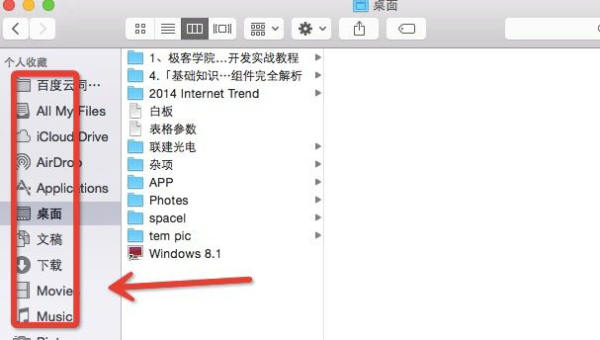
2、Command+“鼠标拖拽”,可以移动后方的窗口,同时不影响前端窗口
想要查看背景中窗口,但是不想失去对最前方窗口的控制?通过Command+拖拽即可实现。但是如果你想移动后边的窗口同时想把除了后边窗口以外的其他窗口消除,可以试试Command+“鼠标拖拽”+option。
3、Command+“点击Dock上的图标”,可以打开应用在Finder中的位置
当我们想要知道Dock上的应用储存在OS X文件系统的哪个位置,只需Command+点击即可,是不是很方便。这个功能不仅限于应用,只要是OS X Dock上的内容都可以,包括文档、文件夹等。如下图所示:
4、Command+回车可以实现在Spotlight中的搜索结果可以直接在Finder中查看
与Dock操作一样,当使用Spotlight搜索时,只需通过Command+回车即可打开搜索结果中文件的位置。直接回车会打开文件。注意当我们可以用control+空格键呼出Spotlight。
5、使用Command键多选
当用户想要选择多个不相邻的文件时,可以通过按住Command然后点选实现。这一条非常实用,这个大家都知道。
这五天关于COMMAND的技巧如果你能都掌握的话,相信你就是MAC达人了。