Draw.io怎么显示标尺? Draw.io流程图绘制工具标尺显示出来的教程
Draw.io怎么显示标尺?Draw.io是流程图绘制软件,很好用,下面我们就来看看Draw.io流程图绘制工具标尺显示出来的教程
Draw.io是一款非常专业的电脑端开源跨平台绘图软件,它的功能是很强大的,支持各种各样流程图的绘制,能够基本上代替亿图图示等软件,因此Draw.io软件吸引了不少用户前来下载使用,当用户在Draw.io软件中绘制图表时,会发现页面底部和左侧的标尺消失不见了,用户想要将其显示出来,这样可以更加精准的绘图,其中这个问题的操作过程是很简单的,用户直接在编辑页面上找到其中查看选项,接着在弹出来的下拉框中勾选标尺即可显示出来,那么接下来就让小编来向大家分享一下Draw.io将标尺显示出来的方法教程吧,希望用户在看了小编的教程后,能够从中获取到有用的经验。

方法步骤
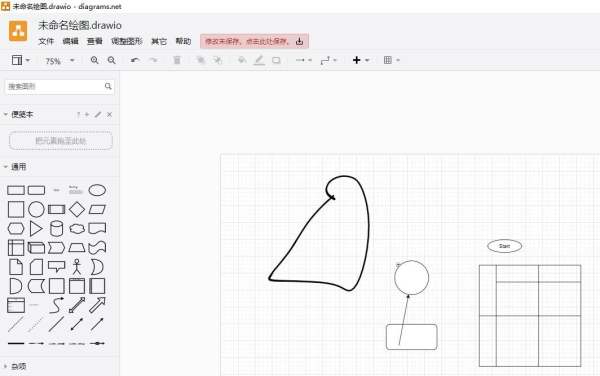
1.用户在电脑上打开Draw.io软件,并来到图表的绘制页面上来进行设置

2.接着在页面上方的菜单栏中找到并点击查看图标的下拉箭头,将会弹出下拉框

3.在弹出来的下拉框中,用户勾选其中的标尺选项即可解决问题
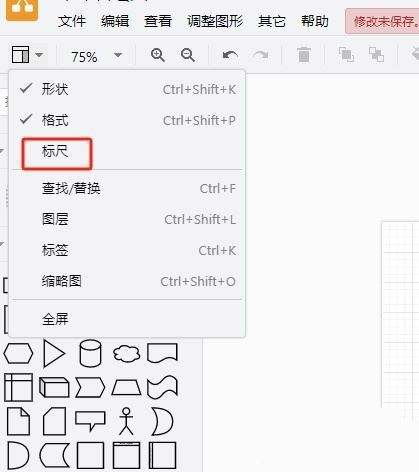
4.这时回到编辑页面上,用户可以在顶部和左侧看到成功显示出来的标尺

5.用户还可以根据自己的需求将缩略图、图层、标签或是全屏显示出来,直接在查看的下拉框中进行勾选即可
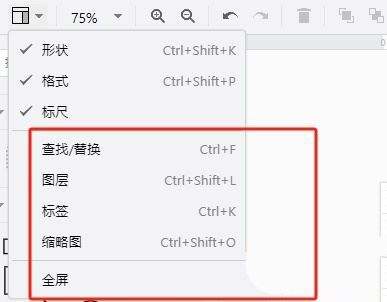
以上就是Draw.io将标尺显示出来的教程,用户从中知道了大致的操作过程为点击查看——勾选标尺——显示标尺这几步,标尺成功显示出来后,会分布在页面的顶部和左侧位置上,因此有需要的用户可以跟着小编的教程操作试试看。
标签: