Flash制作曲线式的小球 - 网站

Flash制作曲线式的小球

分类:Flash教程 · 发布时间:2023-09-20 18:49 · 阅读:5147

这篇教程向大家分享Flash制作曲线式的小球方法,教程很基础,适合新手来学习,推荐过来,一起来学习吧

这篇教程向大家分享Flash制作曲线式的小球方法,教程很基础,适合新手来学习,推荐过来,一起来学习吧!

方法/步骤

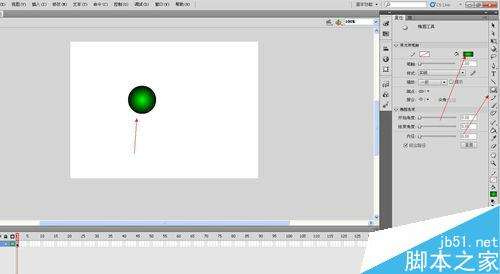
同样是点击矩形工具的椭圆工具不放,选择填充颜色,渐变色,绘制一个正园形,如下图:
Flash之曲线式的小球

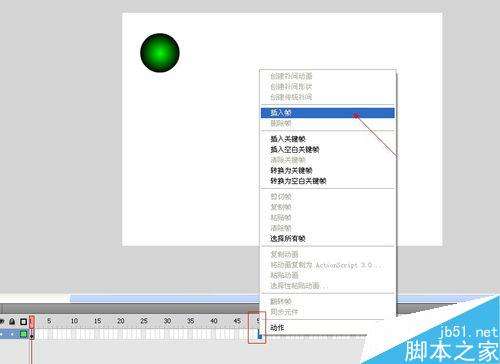
我们用鼠标点击到第50帧,右键单击鼠标,点击出现的列表中的插入帧,或者按快捷键F5,如下图:
Flash之曲线式的小球

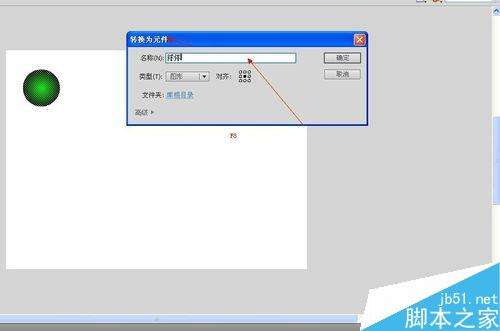
接着我们点击第一帧选中,按住键盘上面的快捷键F8,出现一个页面,可以把小球图形转换为图形元件,如下图:
Flash之曲线式的小球

然后,我们点击工具箱的上面的库,就会看到我们刚刚转换的图形元件就在里面,如下图:
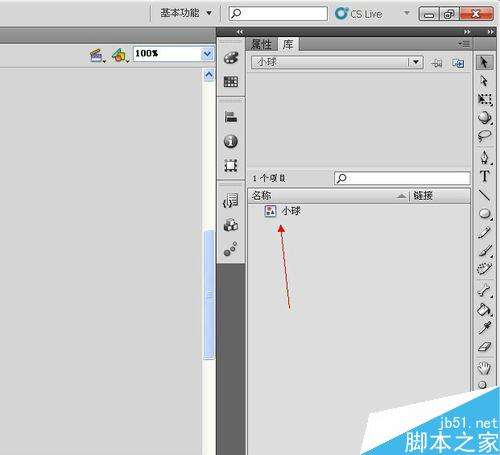
Flash之曲线式的小球

接着我们在选中小球,右键点击选择创建补建动画,选择以后,我们在下面的1-50帧,分别在各处变化图形,如下图:
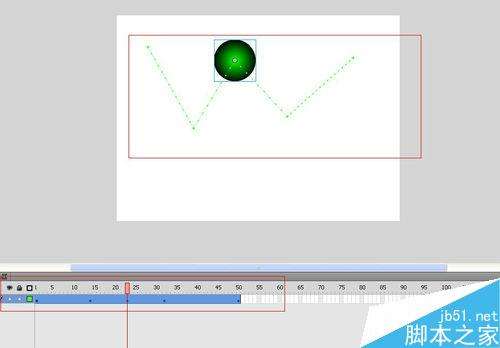
Flash之曲线式的小球

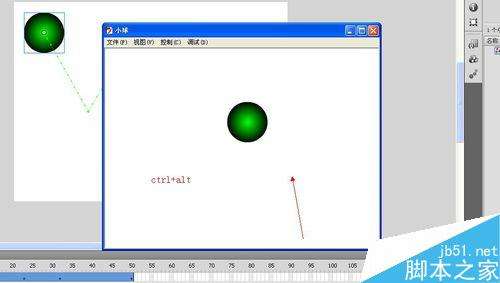
最后,我们同样按住”Ctrl+回车键“,就能看到动画效果了,如下图:

Flash之曲线式的小球

这一篇因为是上一篇的延伸,所以相对的简单一些!

Flash之曲线式的小球

教程结束,以上就是Flash制作曲线式的小球方法介绍,操作很简单的,大家学会了吗?希望能对大家有所帮助!

标签:
flash 曲线式 小球

相关文章

flash画笔工具怎么绘制图形?

flash画笔工具怎么绘制图形?flash中想要绘制图形,该怎么绘制呢?我们可以使用画笔工具绘制,下面我们就来看看flash中画笔工具的使用方法,需要的朋友可以参考下

flash怎么绘制一个大红灯笼?

flash怎么绘制一个大红灯笼?flash中想要绘制一个打灯笼,该怎么绘制呢?下面我们就来看看详细的教程,很简单,需要的朋友可以参考下

Flash组件教程:组件动画效果的修改

某些组件在用户的操作过程中,会出现一些很酷的动画效果。比如,使用TREE制作下拉菜单,或者ComboBox制作下拉菜单时,下拉列表很酷的滑出来。这种效果,主要是借助Tween类或者easing类完成的。一般的效果分为三类: A、Open:使用组件打开子部分动画效果时,这类效果支持的组

Flash AS 教程:构造函数(Constructor)

构造函数(Constructor) 构造函数是指一个名字与类名相同的方法。当该类被实例化时,该函数会被自动调用,也可以传入参数,例如: 首先,创建一个类: package { public class MyClass { public function MyClass(arg:String) { trace("constructed"); tra

SWC让AS3代码更不安全

相信写AS3代码的同学都用过Action Script Viewer、SWF Decompiler这些工具吧?它们确实很强大,但普遍有一个缺点:对参数和局部变量反编译得不好,它们会用_arg1、_local1、param1和_loc_1来替换真正的参数和局部变量。

返回分类 返回首页