Goland项目使用gomod配置的详细步骤
Goland是一个用于Go语言开发的IDE,Goland的项目结构与Go语言的项目结构相似,下面这篇文章主要给大家介绍了关于Goland项目使用gomod配置的详细步骤,文中通过图文介绍的非常详细,需要的朋友可以参考下
Goland 项目创建
goland2020.3 及以上 IDE,默认创建的 go 项目 就是使用 gomod 管理!
goland2020.3 及以下的 IDE,创建项目时需要选择 带小括号 vgo 的才是 gomod 管理模式
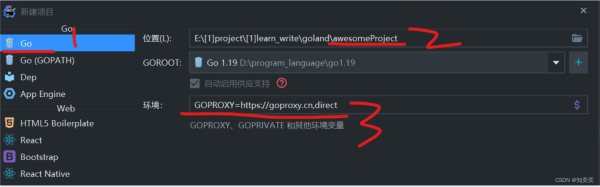
下图为使用 goland2021.3 版本创建使用 gomod 管理的 go 项目:
按照图中红色序号对应下面几步
- 先选择第一个 Go 项目(第二个是使用旧的 GOPATH 创建的项目)
- 修改项目名字,默认为 awesomeproject
- 环境写上完整的代理路径!
创建完毕,goland 会自动在根目录下创建一个 go.mod 文件
打开设置页面,找到 GO->GOPATH
把项目 GOPATH 和模块 GOPATH 全部删干净!
然后勾选图中序号 2 所示的两个选项
此时全局 GOPATH 会存在一个我们安装 GO 时配置环境变量时的 GOPATH,这个不用管也删不掉,之后我们所有下载的外部模块都会保存在这个全局 GOPATH 里面而不是我们的项目里面!!!这是重点!!!

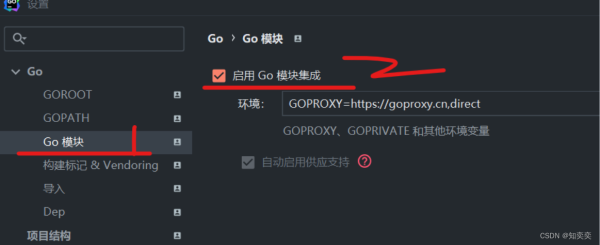
之后进入 “GO 模块”
勾选 “启用 GO 模块集成”
这里的环境就是刚刚创建环境时我们填入的内容
处理 go.mod
这里我们拿安装gin框架作为演示
打开 goland 默认新建的 go.mod 文件,发现他只有一行,代表当前模块名字
为它添上两行,分别表示 go 版本,以及我们要使用的 GIN 框架
添加依赖的标准格式:require 包名不带引号 版本号 (如果版本号不知道可以直接写 latest)
module ginmodgo 1.19require github.com/gin-gonic/gin v1.8.2
此时直接打开命令行(在任意地方打开),输入该命令,把 GIN 框架安装到我们全局 GOPATH 下go get -u github.com/gin-gonic/gin
安装成功了?非常好!
此时进入项目根目录(即 go.mod 所在目录),打开命令行,输入命令让 go 自动分析依赖:go mod tidy
等待一秒,若无报错,则整个环境配置就大功告成了!
总结
到此这篇关于Goland项目使用gomod配置的文章就介绍到这了,更多相关Goland使用gomod配置内容请搜索0133技术站以前的文章或继续浏览下面的相关文章希望大家以后多多支持0133技术站!