如何利用FreeHand制作圆锥渐变效果
本教程是向大家介绍如何利用FreeHand制作圆锥渐变效果方法,这种渐变制作比较复杂,首先绘制一个等腰三角形,也是用多边形工具,先设置边线为3,然后绘制一个等边三角形。需要有一定FreeHand基础学习,希望这篇教程对大家有所帮助
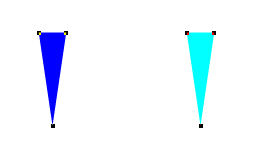
本教程是向大家介绍如何利用FreeHand制作圆锥渐变效果方法,这种渐变制作最复杂,首先绘制一个等腰三角形,也是用多边形工具,先设置边线为3,然后绘制一个等边三角形,只要把左右两个节点向内移动相同的距离,就能得到等腰三角形了,再填充深蓝色,去掉边线以后,再水平复制一个,填充为淡蓝色,如图,
同时选中后调和,steps为30,效果如图
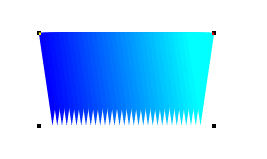
绘制一个正圆,圆的直径约等于等腰三角形的高度,然后同时选中两者,按住join blend to path,出现如图的效果。选中调和体后,请执行ungroup命令两次,打散成为单个的三角形。
先选中正圆,打开view,选hide selection,把圆隐藏起来。
在状态栏切换显示模式为keyline,对圆心进行放大,然后拖出一个矩形选择区,以选中所有靠近圆心的节点。如图。
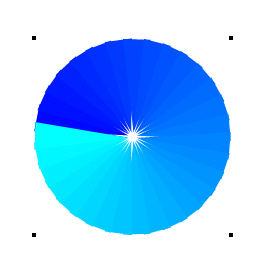
接着参照上面菱形渐变的设置,对它们中心对齐,再次切换回原来的显示模式并且为100%显示。对所有的三角形建组后,圆锥渐变就出来了。如图
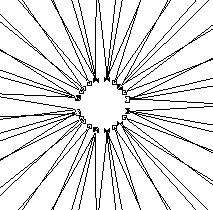
不过现在还有点问题,这边缘部分不光滑,我们还要进一步修改下,还记得刚才隐藏的圆吗?现在再次让它显示出来,选择view-show all,适当放大一下大直到略小于渐变的大小即可。
随后暂时剪切掉渐变体,选中圆形后执行按ctrl+shift+v把渐变体粘贴进去,适当对齐一起,再去掉圆的边线,至此圆锥渐变正式完成了!
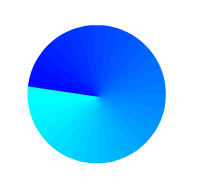
这里只举了3个典型的例子,其它渐变也可以通过blend来模拟的,大家自己动动脑筋吧! 希望这篇FreeHand制作圆锥渐变效果教程对大家有所帮助!谢谢观看!