WPS Office如何创建共享文件夹?WPS Office创建共享文件夹教程 - 网站

WPS Office如何创建共享文件夹?WPS Office创建共享文件夹教程

分类:WEB前端开发工具使用教程 · 发布时间:2023-05-05 15:34 · 阅读:5759

WPS Office 是一款更轻便、更易用、更简洁的办公软件,全面兼容Word ,Excel,PPT,PDF主流文档格式,下面就来看看WPS Office如何创建共享文件夹吧

在使用WPS Office时如何创建共享文件夹?今天小编就来讲解WPS Office创建共享文件夹的方法,感兴趣的快跟小编一起来看看吧。

WPS Office创建共享文件夹教程

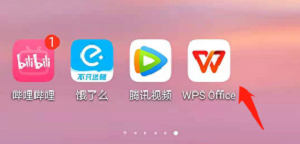
第一步:打开手机,点击wps office(如图所示)。
第二步:输入账号以及密码,进入登录界面,点击我选项(如图所示)。

第三步:进入我的页面,找到设置选项(如图所示)。

第四步:进入设置页面,找到wps云服务选项(如图所示)。

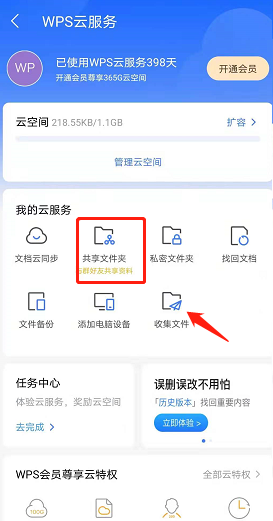
第五步:进入wps云服务页面,找到共享文件夹(如图所示)。
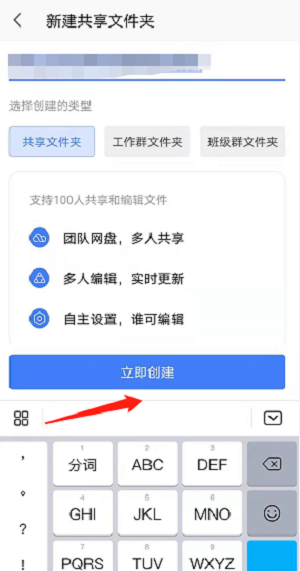
第六步:进入新建共享文件页面,输入名称,点击立即创建(如图所示)。
以上就是小编给大家带来的WPS Office如何创建共享文件夹的全部内容,希望能够帮助到大家哦。

标签:
wps Office 共享 文件夹

相关文章

WPS如何删除空白页 WPS删除空白页的方法

在编辑文档时,我们可能会遇到空白页的情况,下面我将介绍几种删除WPS空白页的方法,有需要的朋友一起来了解一下吧

wps如何恢复老版本 wps恢复到旧版本的教程

wps如何恢复老版本?wps升级以后,发现用不习惯,想要退回到老版本,该怎么操作呢?下面我们就来看看wps恢复到旧版本的教程

wps和word一样吗? wps和word的区别介绍

很多用户不知道Word和WPS两款软件的区别?分别了解了这两个软件是什么之后,我们就可以为你介绍Word和WPS的区别,详细请看下文介绍

WPS怎么打开pdf文档? WPS导入PDF文件的技巧

WPS怎么打开pdf文档?wps中想要导入pdf文档,该怎么操作呢?下面我们就来看看WPS导入PDF文件的技巧

wps如何还原设置? WPS恢复默认设置的技巧

wps如何还原设置?wps设置过后想要恢复原来的设置,该怎么操作呢?下面我们就来看看WPS恢复默认设置的技巧

返回分类 返回首页