Edge浏览器怎么将网页保存为PDF?Edge浏览器网页保存为PDF教程 - 网站

Edge浏览器怎么将网页保存为PDF?Edge浏览器网页保存为PDF教程

分类:WEB前端开发工具使用教程 · 发布时间:2023-04-30 08:39 · 阅读:6123

Edge浏览器的使用方法非常的普遍,而且它有着非常强大的使用功能,大家在使用Edge浏览器的时候如果需要将网页保存为PDF格式大家知道怎恶魔操作吗?一起来看看下面的教程吧

Edge浏览器中大家在浏览网页的过程中会遇到需要将网页保存下来的情况,因为有重要的信息,那么该如何将网页保存为PDF格式保存呢?感兴趣的朋友一起来看看吧~

Edge浏览器网页保存为PDF教程

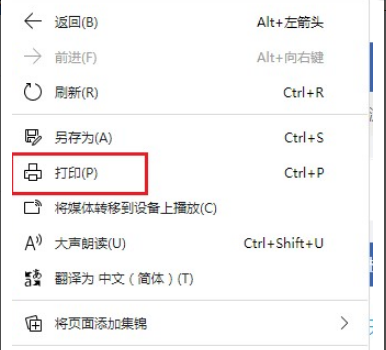
1、在你进行浏览的网页页面,在空白处单机鼠标右键,选择菜单“打印”
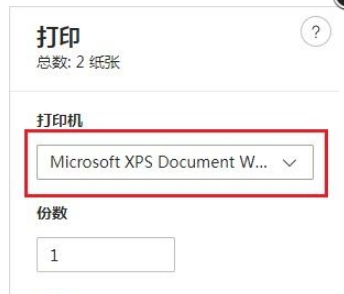
2、此时会弹出你的电脑所连接的打印机
3、选择另存为“PDF”
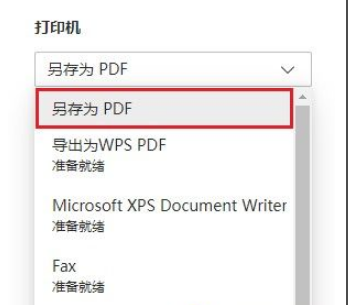
4、点击保存之后就可以了

以上就是小编今天给大家带来的全部内容了,有需要的朋友可以来下载看看,希望能够帮到大家。

标签:
Edge浏览器 网页 pdf

相关文章

WPS如何删除空白页 WPS删除空白页的方法

在编辑文档时,我们可能会遇到空白页的情况,下面我将介绍几种删除WPS空白页的方法,有需要的朋友一起来了解一下吧

wps如何恢复老版本 wps恢复到旧版本的教程

wps如何恢复老版本?wps升级以后,发现用不习惯,想要退回到老版本,该怎么操作呢?下面我们就来看看wps恢复到旧版本的教程

wps和word一样吗? wps和word的区别介绍

很多用户不知道Word和WPS两款软件的区别?分别了解了这两个软件是什么之后,我们就可以为你介绍Word和WPS的区别,详细请看下文介绍

WPS怎么打开pdf文档? WPS导入PDF文件的技巧

WPS怎么打开pdf文档?wps中想要导入pdf文档,该怎么操作呢?下面我们就来看看WPS导入PDF文件的技巧

wps如何还原设置? WPS恢复默认设置的技巧

wps如何还原设置?wps设置过后想要恢复原来的设置,该怎么操作呢?下面我们就来看看WPS恢复默认设置的技巧

返回分类 返回首页