迅雷下载速度慢怎么解决?迅雷下载速度慢的七种解决方法
这篇文章主要介绍了迅雷下载速度慢怎么解决?迅雷下载速度慢的七种解决方法的相关资料,需要的朋友可以参考下本文详细内容介绍
迅雷是一款知名度非常高的下载软件哪怕是没用过肯定也听说过,最近不少的用户在下载的时候都遇到了速度非常慢的情况,今天就给大家带来了解决的方法。

迅雷下载速度慢怎么解决:
方法一:
1、首先安装迅雷的时候不要把迅雷装在系统盘中,也就是常说的c盘,
可以尝试安装在其他空间较大的盘中,如e盘d盘等。
2、迅雷的默认设置连接数被限制在10个左右,非常的影响下载的速度,
因此可以去是使用迅雷“工具菜单”中自带的系统优化工具,将最火修改为1000然后重启即可。
3、最后就是迅雷配置参数的修改,磁盘的缓存设置不要太大,过大缓存会影响物理内存的占用,
这样就会去影响迅雷的下载和使用速度。
方法二:
1、有些用户使用的迅雷不是最新版本,因此下载的速度比较慢,
大家可以尝试将自己的迅雷升级到最新版本。
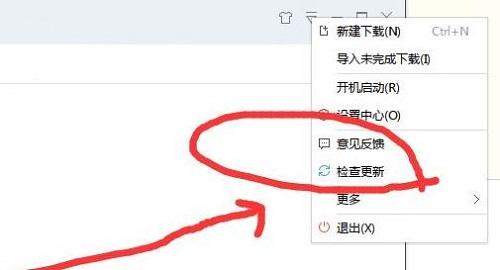
2、首先打开迅雷界面,点击右上角的一个小三角形。

3、然后会打开菜单,点击“检查更新”将其更新为最新版在尝试下载即可。
方法三:
1、使用迅雷的vip会员可以很大程度的增加下载的速度。
开通方法:
2、首先点击迅雷界面左侧的头像,然后在右边点击三横线。

3、然后会出现菜单,点击“账号安全”。

4、此时可以看到左侧出现了“自动续费”选项。
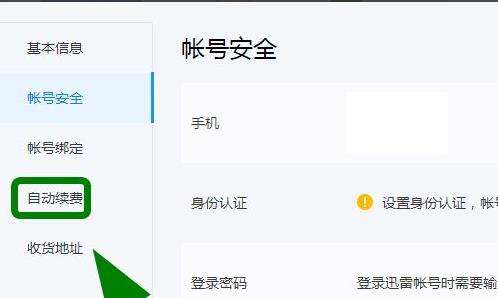
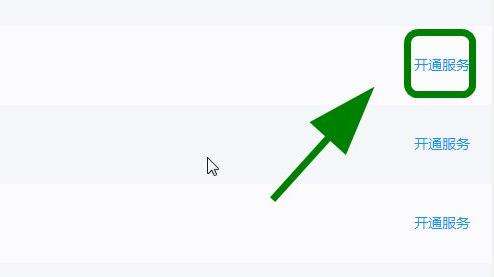
5、随后可以看到“超级会员”和“白金会员”等会员选项。

6、最后点击后面的“开通服务”即可成功的开通会员服务。

7、最后下载的时候就可以看到明显加速了。

方法四:
1、打开迅雷界面。

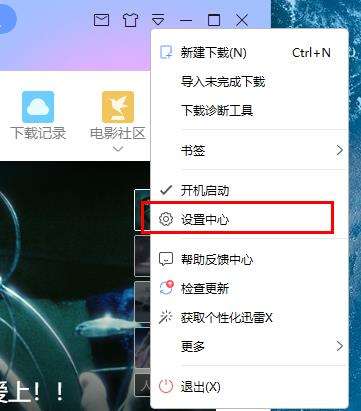
2、点击右上角三角箭头。
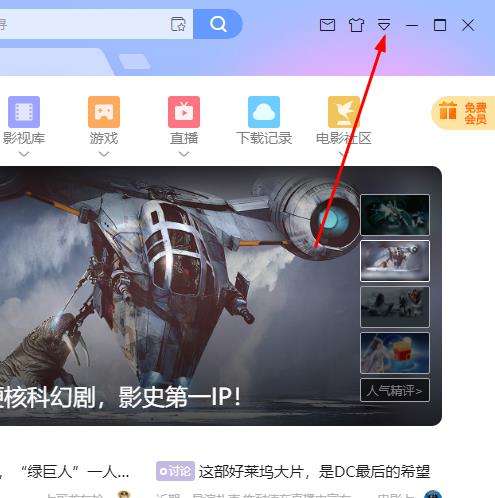
3、选择“设置中心”。
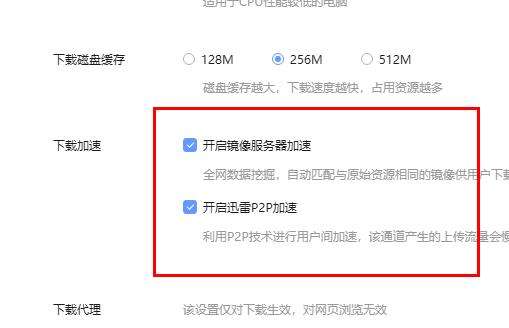
4、点击左侧“高级设置”。

5、勾选“开启镜像服务器加速”和“开启迅雷屏p2p加速”即可。
方法五:
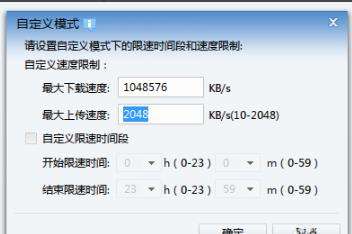
1、点击“下载优先”,选择“自定义限速”。

2、将最大下载速度改为10240。

3、将最大上传速度改为2048,点击确定即可。
方法六:
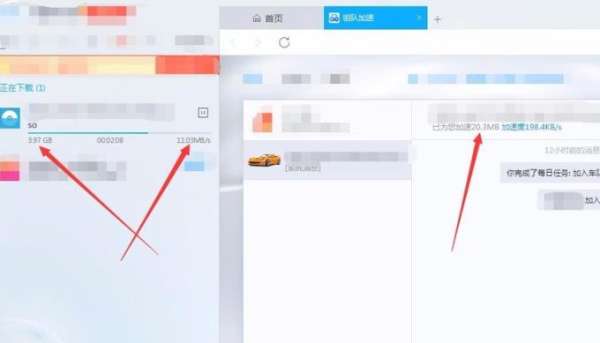
1、进入下载界面点击“组队加速”。

2、点击现有车队进行加入。

3、加入组队即可提速。
方法七:
1、首先复制迅雷的下载文件资源链接,然后点击“离线下载”。
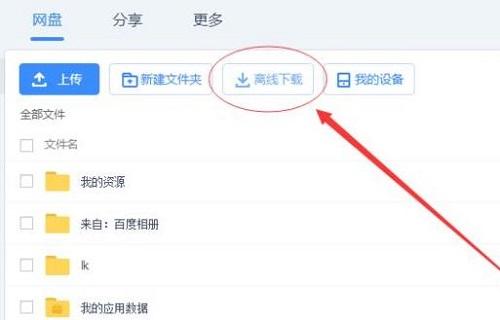
2、然后可以根据自己的操作来选择添加链接任务。

3、点击设置保存的位置,选择确定。
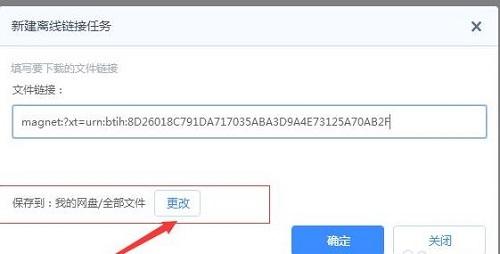
4、勾选自己需要下载的文件,点击“开始下载”即可。

以上就是迅雷下载速度慢怎么解决?迅雷下载速度慢的七种解决方法的详细内容,更多关于迅雷下载慢怎么办的资料请关注0133技术站其它相关文章!