windows下刷新主板bios图文教程 - 网站

windows下刷新主板bios图文教程

分类:bios · 发布时间:2023-04-06 03:38 · 阅读:6732

相信不少想更新主板bios的人,看到网络中dos下更新,就会头疼,各种命令。下面介绍一种在windows下刷新的一种方法,本人亲自测试,没有问题,希望对大家有所帮助

相信不少想更新主板bios的人,看到网络中dos下更新,就会头疼,各种命令。下面介绍一种在windows下刷新的一种方法,本人亲自测试,没有问题(此法针对AWARD的bios),希望对大家有所帮助!
windows下刷新主板bios

AWARD BIOS刷新工具

WinFlash 1.97 中文版

刷新步骤(图片来源于网络)

1、下载你的最新版的bios(可以去你主板官网搜索,也可以去驱动之家搜索主板驱动)

2、打开下载的winflash软件

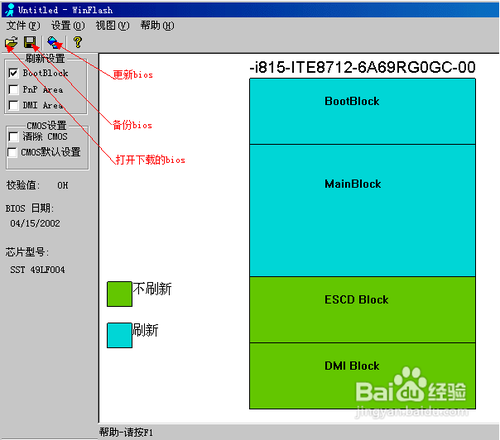
3、备份bios文件,以防万一(请看懂软件界面的图标解释)

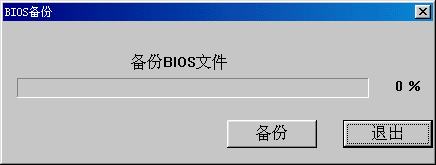
4、点击“备份bios”
windows下刷新主板bios

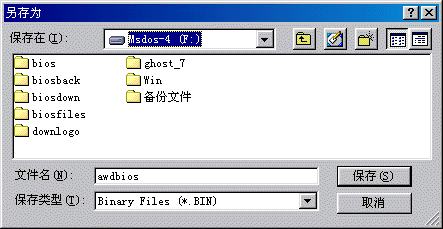
5、会提示保存位置

windows下刷新主板bios

6、点击“保存”后,在点击“备份”,然后耐心等待备份100%。出现备份错误的别担心,多试几次。
windows下刷新主板bios

7、备份完后,开始更新

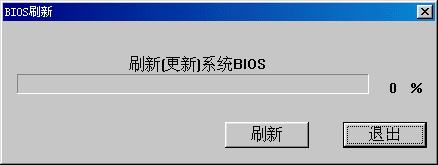
8、点击'更新bios",然后选择你下载的最新版bios,点击更新
windows下刷新主板bios

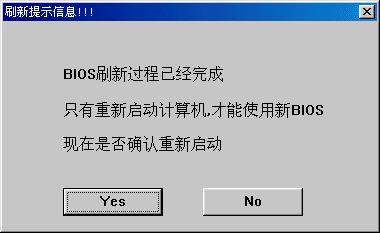
9、一般几秒钟就完成了。如有以下提示,就点击“yes”。就大功告成

windows下刷新主板bios

10、如果提示刷新失败之类的话,千万别重启,因为你主板bios已损坏了。此时两个方法——继续尝试更新或者还原你备份的bios

END

注意事项

1、关闭所有的杀毒类、防火墙类的软件

2、确保能不断电

教程结束,以上就是windows下刷新主板bios全部过程,希望对大家有所帮助,谢谢大家观看!

标签:
windows 主板bio 主板BIOS

相关文章

十大常见的内存BIOS故障现象及解决方案

内存故障在电脑故障中占有相当大的比例。而且内存故障有时比较隐蔽,判断比较麻烦。本位就为大家介绍一些常见的内存BIOS故障现象及如何解决的方法。希望能给大家带来一点帮助

BIOS 中英文对照表 BIOS设置参考

最新的BIOS中英文对照表,支持当前的Intel Core i7、Intel Core i5系列设定,从本文所列BIOS大家可以发现,大部分设置项没见过

主板升级BIOS解决USB键盘插在主板上没反应问题

新买的USB键盘插在主板上竟然没有反应,这个问题在一些老主板上比较常见,通常升级一下主板BIOS就可以,具体解决方法如下,有类似问题的朋友可以参考下哈

电脑怎样进入cmos,设置cmos方法介绍

在开机后,当显示屏有显示信号出现时,按下键盘上的PAUSE键,并仔细察看显示信息中关于进入CMOS的提示,如还未出现,则可以按ENTER键,继续开机进程,并当CMOS提示出现时,随时按下PAUSE键,在察看即可

如何在BIOS中进行安全设置?联想笔记本电脑BIOS基本设置图文教程

每一个品牌甚至每一个系列的笔记本,由于采用的主板不同,因而BISO程序也略有不同。不过,总体说来,大多数笔记本的BIOS也大致类似,如何在BIOS中进行安全设置呢?今天就我用的联想Y460笔记本向各位朋友简单介绍下BIOS设置,同时也把一些重要的设置作一简要介绍。

返回分类 返回首页