怎样批量修改文件为不同文件名?批量修改文件为不同文件名方法 - 网站

怎样批量修改文件为不同文件名?批量修改文件为不同文件名方法

分类:WEB前端开发工具使用教程 · 发布时间:2023-02-28 15:51 · 阅读:10584

这篇文章主要介绍了怎样批量修改文件为不同文件名?批量修改文件为不同文件名方法的相关资料,想要了解的朋友,不妨参考下本文内容。

怎样批量修改文件为不同文件名?其实方法非常简单,只需要借助一个软件,就可以实现一键批量修改,下面是详细的介绍。

批量修改文件为不同文件名的方法

借助的软件工具:优速文件批量重命名

详细的操作步骤请往下看:

步骤1,下载“优速文件批量重命名”软件后安装打开使用,点击首页的【文件重命名】功能进入内页,然后点击【添加文件】或【添加目录】按钮,将需要修改名称的文件添加到软件中。

如何批量修改文件为不同文件名-批量修改文件为不同文件名方法

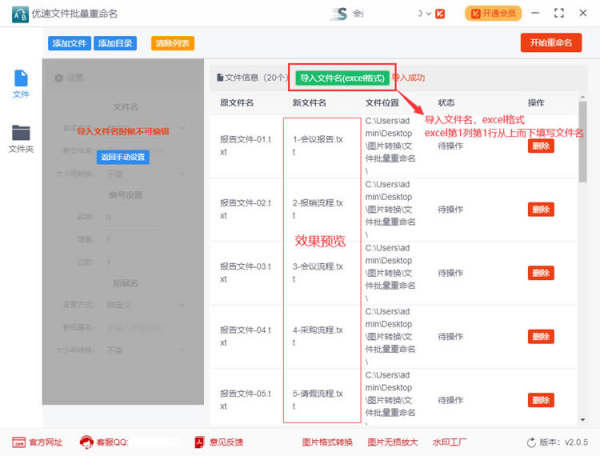
步骤2,如下图所示,点击【导入文件名】绿色按钮,将准备好的文件名导入到软件中(要求:excel格式,文件名从第一列的第一行依次往下填写),成功后可以发现导入的文件名从上往下显示在新文件名这一列,和原文件名一一对应。
如何批量修改文件为不同文件名-批量修改文件为不同文件名方法

如何批量修改文件为不同文件名-批量修改文件为不同文件名方法

步骤3,没有问题的话就可以点击【开始重命名】按钮启动软件,文件名修改完成后软件会弹出“重命名成功”的提示框。

如何批量修改文件为不同文件名-批量修改文件为不同文件名方法

步骤4,从案例的结果可以看到,文件名从上而下按照excel上从上而下的名称修改成功了。

如何批量修改文件为不同文件名-批量修改文件为不同文件名方法

上面就是关于“如何批量修改文件为不同文件名?”的方法详细介绍,看完我的方法后是不是感觉很简单呢,只要你准备好了文件名称,不管你有多少个文件,都能在短时间内实现批量重命名,赶紧去试试吧,感觉好用的话就介绍给身边的朋友吧!

以上就是怎样批量修改文件为不同文件名?批量修改文件为不同文件名方法的详细内容,更多关于批量修改文件为不同文件名的资料请关注0133技术站其它相关文章!

标签:
批量修改 文件名

相关文章

WPS如何删除空白页 WPS删除空白页的方法

在编辑文档时,我们可能会遇到空白页的情况,下面我将介绍几种删除WPS空白页的方法,有需要的朋友一起来了解一下吧

wps如何恢复老版本 wps恢复到旧版本的教程

wps如何恢复老版本?wps升级以后,发现用不习惯,想要退回到老版本,该怎么操作呢?下面我们就来看看wps恢复到旧版本的教程

wps和word一样吗? wps和word的区别介绍

很多用户不知道Word和WPS两款软件的区别?分别了解了这两个软件是什么之后,我们就可以为你介绍Word和WPS的区别,详细请看下文介绍

WPS怎么打开pdf文档? WPS导入PDF文件的技巧

WPS怎么打开pdf文档?wps中想要导入pdf文档,该怎么操作呢?下面我们就来看看WPS导入PDF文件的技巧

wps如何还原设置? WPS恢复默认设置的技巧

wps如何还原设置?wps设置过后想要恢复原来的设置,该怎么操作呢?下面我们就来看看WPS恢复默认设置的技巧

返回分类 返回首页