lingo16.0如何安装?lingo16详细安装图文教程
lingo16.0如何安装?LINGO16.0有破解方法吗?是很多网友都很关心的问题,但由于目前暂无找到lingo的key了,所以小编就先给大家整理了lingo16详细安装图文教程,希望对大家有所帮助
Lingo 16.0都发布了!lingo16.0如何安装?lingo又称“交互式的线性和通用优化求解器”,在数学中起重要作用。它既可求解线性规划和二次规划问题,又可求解非线性规划问题。特别是在学习数学建模的过程中可以快速地帮你优化模型。兼容32位和64位操作系统,而且处理数据速度快非常快,Lingo 16.0都发布了好长时间了,一只没给大家做教程,接下来小编就给大家分享详细的lingo16详细安装教程,需要的朋友快去下载试用吧!
- 软件名称:
- lingo 16(求解线性建模软件) 64位 官方英文安装版(附安装教程)
- 软件大小:
- 43.2MB
- 更新时间:
- 2017-11-21立即下载
- 软件名称:
- lingo 16(求解线性建模软件) 32位 官方英文安装版(附安装教程)
- 软件大小:
- 40.4MB
- 更新时间:
- 2017-11-21立即下载
lingo16安装教程:
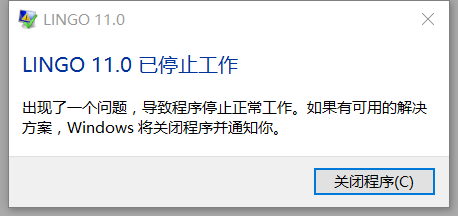
1、要安装lingo16.0版本,必须先安装lingo9版本,否则的话,会导致程序停止正常工作。若是安装lingo11.0的步骤也是一样的。其实每个版本都是差不多的。
2、打开lingo9压缩包,点击选择lingo9.exe,然后选择“next”,进行第一个安装包的安装。

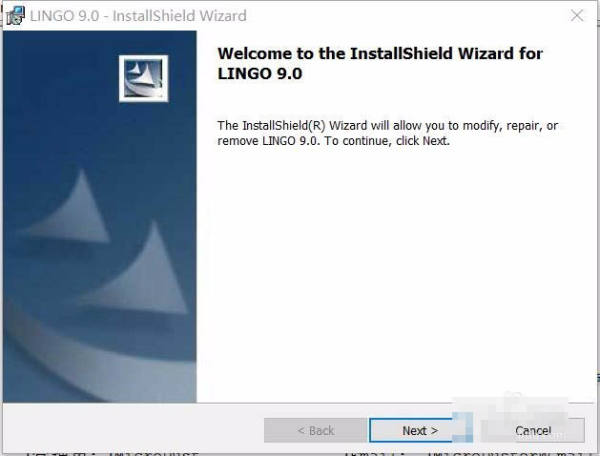
3、接下来的每一步选择同意后再次选择“next”,已致lingo9安装完成

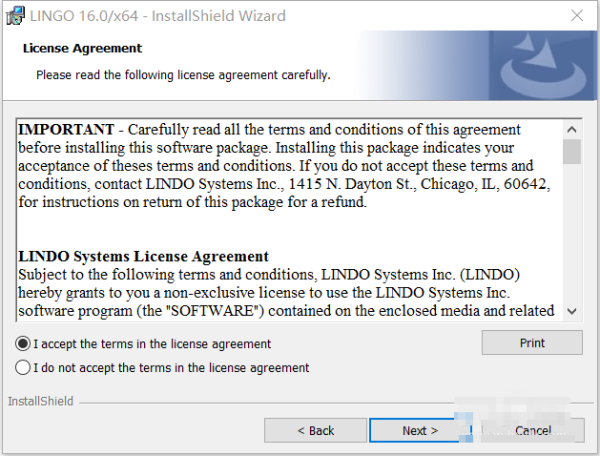
4、接下来打开lingo16.0的压缩包,找到lingo16.0.exe进行安装。打开后选择第一个我同意的选项,接着按下方“next”继续安装的步骤。
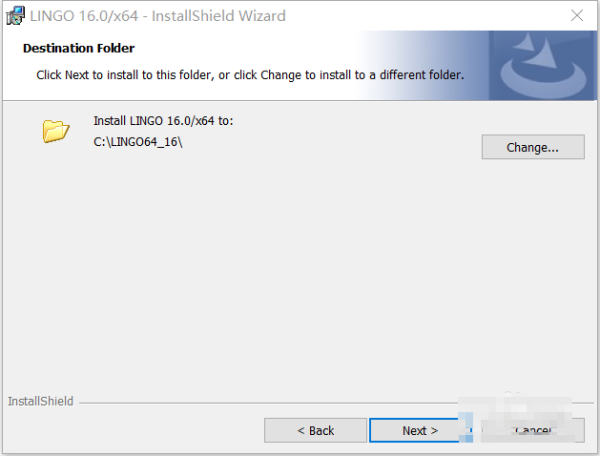
5、选择你需要安装的位置后,继续按“next”安装lingo16.0。
同理,下一步继续“next”
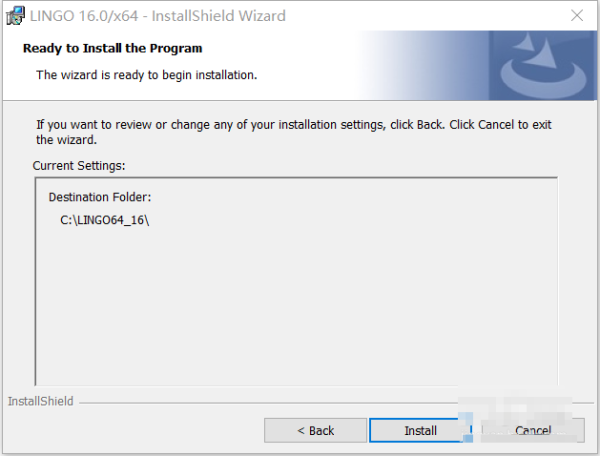
6、然后就等待系统帮你安装,这一步骤不到一分钟就能够完成。
到了最后一个界面就直接按“finish”(完成)安装

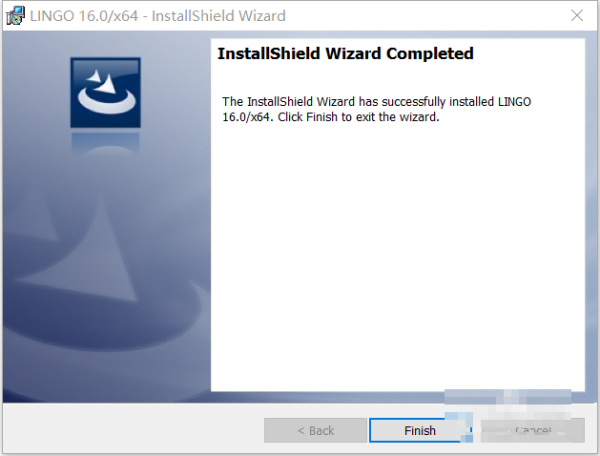
7、安装完成后,会在桌面产生快捷方式。
最后这一张图是lingo16.0的图标。

教程结束,以上就是关于lingo16.0如何安装?lingo16详细安装图文教程的全部内容,希望对大家有所帮助!