浏览网页时如何把有用的信息打印出来只打印选中的内容 - 网站

浏览网页时如何把有用的信息打印出来只打印选中的内容

分类:WEB前端开发工具使用教程 · 发布时间:2022-11-15 19:55 · 阅读:9143

浏览网页时会碰到自己需要的信息,那怎么把它打印出来,打印整个网页绝对不是明智的选择,如何才能只把有用的信息打印出来,下面与大家分享个小技巧,非常实用

浏览网页时,时不时会碰到自己需要的信息,需要把它们打印出来。若是打印整个网页,既浪费纸张油墨,还徒增干扰信息。最好的办法是只把有用的信息打印出来。怎么实现呢? 下面就看看官方给咱们介绍的技巧,您可以这么做:

步骤

1、拖动鼠标选中想要打印出来的网页内容,然后在键盘上按一下“Alt”键,单击“文件-打印”。(如果熟悉快捷键,也可以直接用“Ctrl+P”调出“打印”设置窗口)
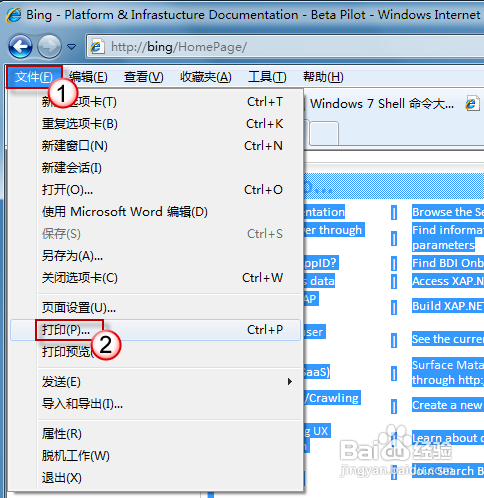
打印网页时,如何只打印选中的内容

2、通常“页面范围”默认设置为“全部”,这里我们把它更改为“选定范围”。完成后单击“打印”即可
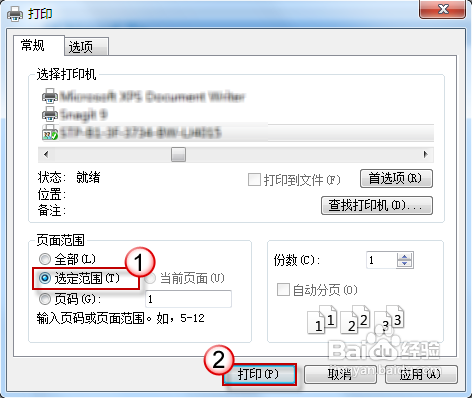
打印网页时,如何只打印选中的内容

3、对于大多数同学来说,在打印前习惯于瞄一眼打印预览。在进行选择性打印时要怎么预览呢? 先选中要打印的内容,然后在键盘上按一下“Alt”键,调出工具栏。单击“文件-打印预览”。
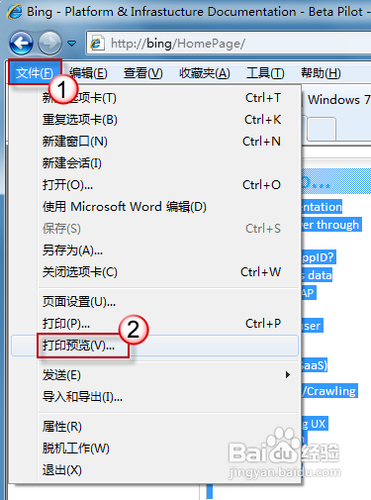
打印网页时,如何只打印选中的内容

4、展开打印方式下拉菜单,选择“按屏幕上的选择打印”。这就可以预览当前的选择打印内容了。
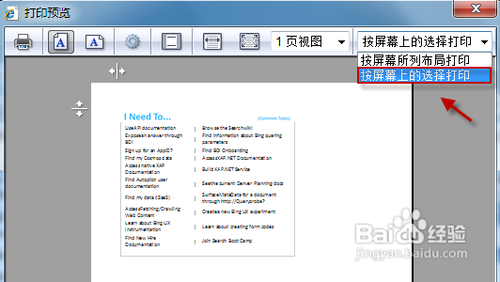
打印网页时,如何只打印选中的内容

5、按钮,完成打印

打印网页时,如何只打印选中的内容

标签:
打印网页 打印选中

相关文章

WPS如何删除空白页 WPS删除空白页的方法

在编辑文档时,我们可能会遇到空白页的情况,下面我将介绍几种删除WPS空白页的方法,有需要的朋友一起来了解一下吧

wps如何恢复老版本 wps恢复到旧版本的教程

wps如何恢复老版本?wps升级以后,发现用不习惯,想要退回到老版本,该怎么操作呢?下面我们就来看看wps恢复到旧版本的教程

wps和word一样吗? wps和word的区别介绍

很多用户不知道Word和WPS两款软件的区别?分别了解了这两个软件是什么之后,我们就可以为你介绍Word和WPS的区别,详细请看下文介绍

WPS怎么打开pdf文档? WPS导入PDF文件的技巧

WPS怎么打开pdf文档?wps中想要导入pdf文档,该怎么操作呢?下面我们就来看看WPS导入PDF文件的技巧

wps如何还原设置? WPS恢复默认设置的技巧

wps如何还原设置?wps设置过后想要恢复原来的设置,该怎么操作呢?下面我们就来看看WPS恢复默认设置的技巧

返回分类 返回首页