Beyond Compare如何快速修改内容?Beyond Compare快速修改内容的详细操作步骤
Beyond Compare如何快速修改内容?下篇文章内容就描述了Beyond Compare快速修改内容的详细操作步骤。感兴趣的朋友不妨阅读下文内容,参考一下吧
Beyond Compare如何快速修改内容?这几日有很多的Beyond Compare用户们,询问其中该怎么快速修改内容?本期为你们带来的文章内容就描述了Beyond Compare快速修改内容的详细操作步骤。感兴趣的朋友快来了解一下吧。
- 软件名称:
- Beyond Compare专业级的文件夹和文件对比工具 v4.1.9 中文安装版
- 软件大小:
- 31.7MB
- 更新时间:
- 2020-11-06立即下载
Beyond Compare快速修改内容的详细操作步骤
我们先打开Beyond Compare软件,选择文本合并会话,打开会话操作界面。单击“打开文件”按钮选择需要合并的文本文件。合并文本之间的差异部分以不同颜色标注显示,如下图图例所示。

然后我们单击文本合并会话工具栏“搜索“按钮,在展开的菜单中选择”替换“选择卡,打开”替换内容“栏目。

接下来我们在“查找内容”和“替换为”文本框中分别输入指定内容,您可以选择:增则表达式、匹配字符大小写、仅整词和循环搜索,添加查找或者替换的内容格式要求。
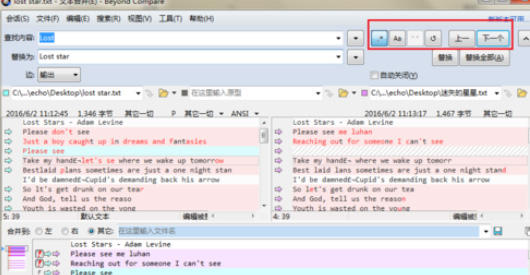
最后Beyond Compare输入查找和替换的内容后,您可以单击“替换”或者“全部替换”按钮,在Beyond Compare文本合并输出窗格中完成查找和替换的操作。如果您还勾选“自动关闭“复选框,那么在完成此次查找和替换的任务后,该栏目将自动关闭,在文本合并会话中将不再显示。
以上便是小编为大家整理的关于Beyond Compare快速修改内容的详细操作步骤,希望能够帮到你,0133技术站会持续发布更多资讯,欢迎大家的关注。
标签: