灵通打单软件怎么使用?灵通打单使用教程
灵通打单软件怎么使用?下文小编就为大家带来了灵通打单使用教程,需要的朋友一起看看吧
灵通打单软件是一款非常好用的单据打印助手,又称之为灵通打印助手,能够打印快递单据、银行收据等,且可以关联淘宝、拼多多等热门购物软件。该工具体积小巧,功能齐全,可以自由设定信息项字体、颜色,移动位置等操作,甚至可以直接分析网页中、剪切板内的收件人信息,而后导入到软件中进行打印。同时,灵通打单使用起来也是非常简单的,用户只需要设定好想要的模版之后就可轻松进行打印,不仅可以把模版上传共享,而且可以在任何时候直接下载共享的打印模板,进行打印,实用性非常高,如果你正需要一款这样的软件,那么快来下载使用吧,后文奉上了详细的使用教程。
- 软件名称:
- 灵通打印助手 V1.5 中文免费安装版
- 软件大小:
- 825KB
- 更新时间:
- 2018-12-20立即下载
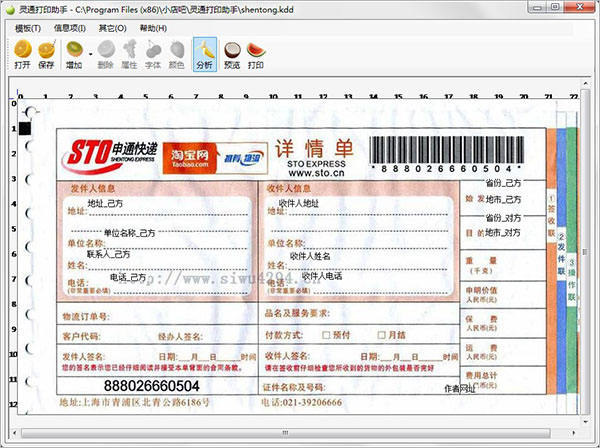
灵通打单软件使用教程
首先在本站下载解压,双击运行"setup.exe"进行安装:
1、打开软件,点击模版-新模板,开始后续操作;

2、在信息项中选择【添加图像项】,可自定义添加图像;

3、弹出弹框,点击按钮进行自定义添加,可设置左边距和上边据;

4、点击确定后如图下所示;

5、再在信息项中选择【添加文字项】,可自定义多种内容文本格式;

6、之后可对添加的内容进行字体、颜色、和属性的修改;

7、都弄好之后,可点击预览确认好之后,再进行打印。

以上就是小编为大家带来的灵通打单使用教程的全部内容,希望对大家有所帮助,更多内容请继续关注0133技术站。
标签: