wps怎么画可爱的小风扇简笔画?
wps怎么画可爱的小风扇简笔画?wps中想要画一台风扇,该怎么画呢?下面我们就来看看wps画小风扇简笔画的教程,很简单,需要的朋友可以参考下
wps中想要画可爱的小台扇,该怎么画小风扇呢?下面我们就来看看详细的教程。
- 软件名称:
- WPS Office 2016 v10.1.0.7698 免费绿色精简版
- 软件大小:
- 37.73MB
- 更新时间:
- 2020-08-17立即下载

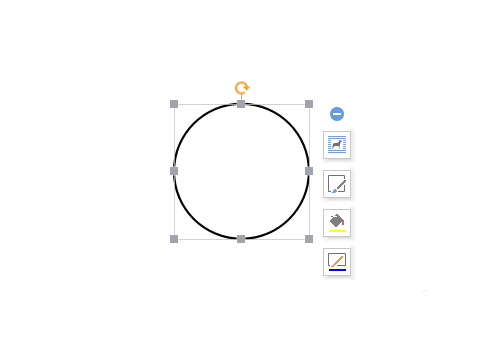
1、先使用【形状】——【椭圆】画出一个圆形。注:画正规圆形的方法之前介绍过,我们在使用【椭圆】形状画图的同时按住【Shift】键,这样画的时候就可以画出一个正的圆形了。
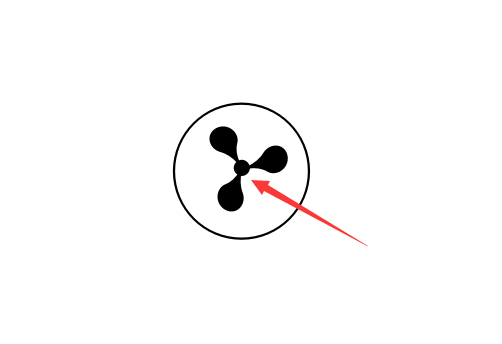
2、画风扇的扇叶。使用【形状】——【泪滴形】来画风扇和扇叶。画的时候注意进行微调。画好后如下图放置。

3、一共需要画三个叶片。我们可以通过复制的方法,再复制出两个叶片,然后按三角形的位置进行摆放。如下图所示。

4、画叶片的固定装置。我们使用【形状】——【椭圆】画出一个小圆形,然后将这个圆形放置在三个叶片交叉的位置上。如下图所示。
5、画风扇杆。这里使用【形状】——【梯形】画出一个长条形的风扇杆,画好后放置在如下图的位置上。

6、画底座。这里使用的是【形状】——【矩形】,画好后将底座放置在风扇杆的下方,如下图所示。
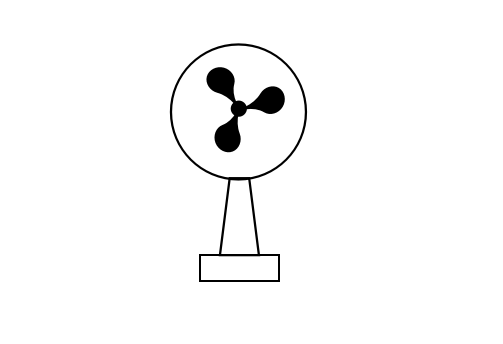
7、好了,这样一个台式小风扇就画好了。我们可以给风扇加上自己喜欢的颜色就OK了。

以上就是wps画小风扇的教程,希望大家喜欢,请继续关注html中文网。
相关推荐:
标签: