最新版PDF转换器之图片转PDF图文教程
在我们的工作当中,不同文件格式的相互转换是十分常见的。我们最常见的当属Word文档与PDF格式的相互转换,相信大家对这两者之间的转换应该相当了解
在我们的工作当中,不同文件格式的相互转换是十分常见的。我们最常见的当属Word文档与PDF格式的相互转换,相信大家对这两者之间的转换应该相当了解。相对较难的应该是图片与PDF之间的转换。那么图片转PDF怎么转换呢?下面随小编一起来看下最新版PDF转换器是如何解决图片转PDF的!
- 软件名称:
- 迅捷pdf转换器 v8.7.3.0 免费安装版
- 软件大小:
- 1.9MB
- 更新时间:
- 2021-05-22立即下载
- 软件名称:
- 捷速ocr文字识别软件(ocr图像识别) v7.5.8.3 官方安装版
- 软件大小:
- 1.18MB
- 更新时间:
- 2020-09-18立即下载

最新版PDF转换器的特点就是它具备了强大的转换功能,借助它我们可以完美的实现PDF与图片、Word、Excel、PPT等多种常用格式的相互转换。
首先我们在电脑上下载并安装好这款最新版PDF转换器:迅捷PDF转换器。
运行迅捷PDF转换器,这里我们需要将图片转换成PDF,则点击软件左侧的“其他文件转换成PDF”按钮,我们可以在这个功能里看到里面包含“图片转PDF”、“Word转PDF”、“Excel转PDF”、“PPT转PDF”这四个功能。

我们点击“图片转PDF”,然后再点击软件下方的添加文件按钮,把我们需要转换的图片添加进软件当中。(切记:可批量添加进行转换)
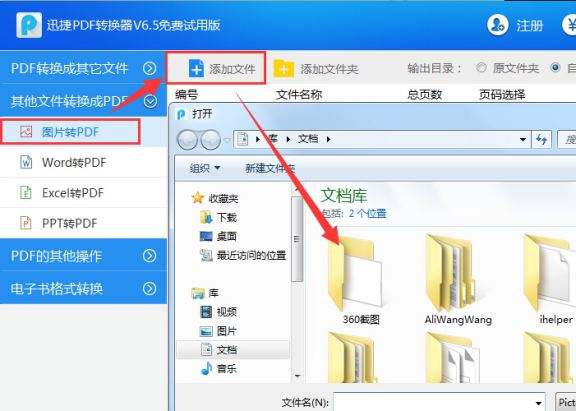
最后在软件顶部输出目录处设置转换后文件储存位置,点击“开始转换”按钮,我们的图片格式文件就会转换成PDF格式了。

效果图:

以上就是借助最新版PDF转换器完成了图片转PDF的操作。有网友可能会问道:图片上若有文字,可否将其提取出来呢?答案是:完全可以!只需借助最新版OCR文字识别软件,就可以将图片上的文字提取出来。那么这个OCR文字识别软件在哪里可以下载呢!那就更加简单了,只需点击迅捷PDF转换器左侧的“捷速OCR文字识别”按钮,就可以一键下载安装。

简单点来说就是最新版PDF转换器具备了PDF文件的转换、编辑、识别等多种功能。真是小工具大用途,喜欢的可以下载感受一番!