Pr添加中文字幕后出现乱码怎么解决? - 网站

Pr添加中文字幕后出现乱码怎么解决?

分类:Premiere使用教程 · 发布时间:2020-05-30 15:10 · 阅读:5632

Pr添加中文字幕后出现乱码怎么解决?下面本篇文章给大家介绍一下Pr中文字幕乱码的解决方法。有一定的参考价值,有需要的朋友可以参考一下,希望对大家有所帮助。

Pr中文字幕乱码的解决方法

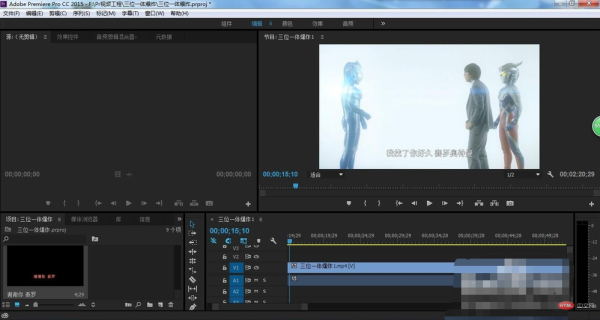
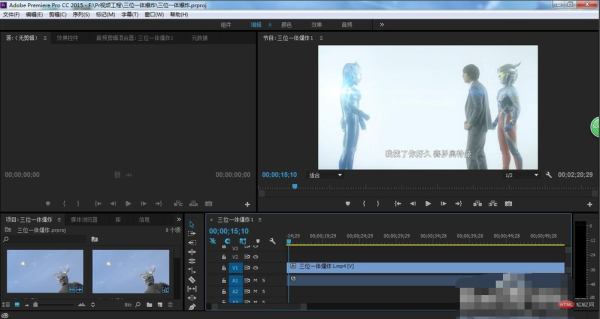
1、首先打开或者创建一个工程文件,调到大致时间点
1.png-600

2、接着点击菜单栏中的 字幕→新建字幕→默认静态字幕 (这里只介绍字幕插入方法)

2.png-600

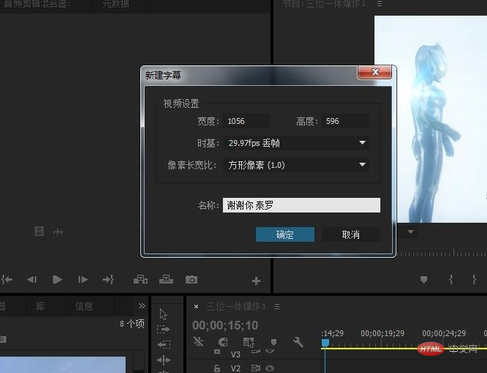
3、设置好名称和大小后点击确定

3.png-600

4、点击左侧工具栏中的 文字工具 按钮 在视频画面中画出文本框

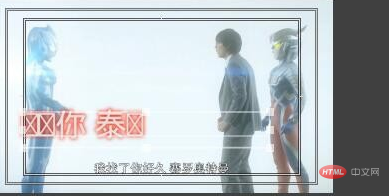
5、在输入中文后可能会出现文字无法显示或者乱码的情况 别急 下面是补救方法!
5.png-600

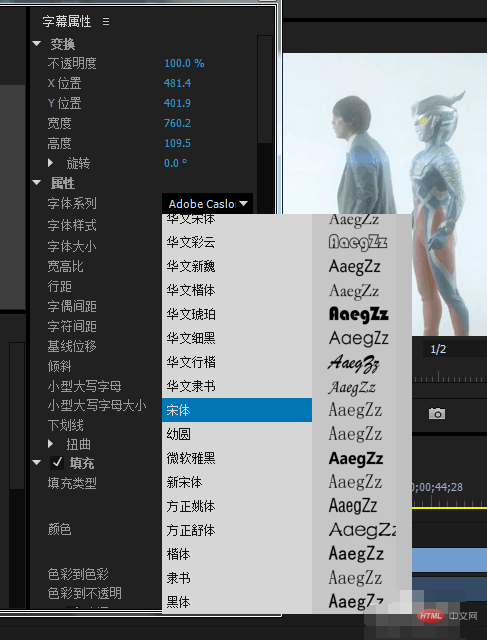
6、首先确认你的文字光标在文本框中!!

然后在右边的属性栏中的 字体系列 中一直下拉,找到宋体并选中!
6.png-600

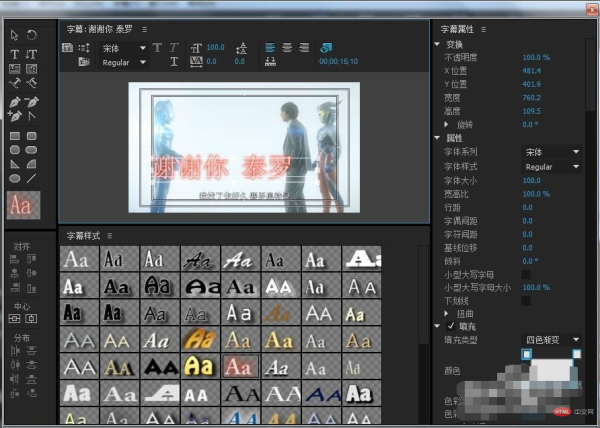
7、此时这些文字可以正常输入了(文字能够完整显示就说明问题基本解决)

输入文字后可将文字选中,在右侧字体系列中 更改为自己想要的字体(如楷体、隶书等字体),当然下面的字幕样式也可以用!这是已经用过字幕样式后的截图
7.png-600

8、接着使用左侧工具栏的 选择工具 来调整字幕位置 在进行一系列自定义设置(这是个人喜好或者需要而设置,就不需要在这里啰嗦了)后

点击右上角关闭字幕窗口

8.png-600

9、此时视频和时间轴依旧没有变化 别急 接下来是插入字幕的步骤了!

9.png-600

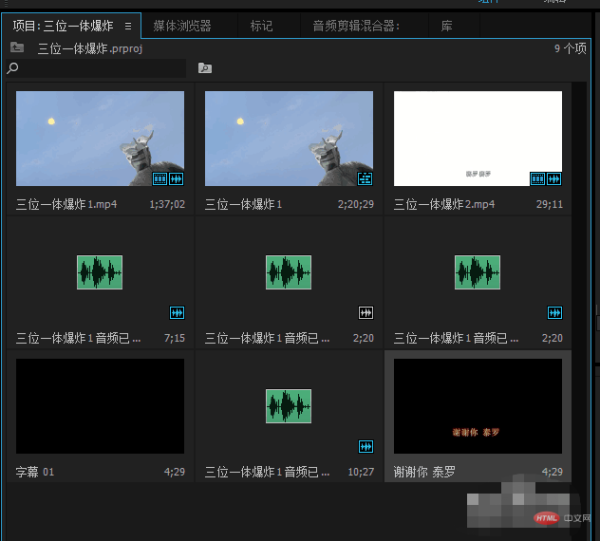
10、点击上方工具栏的组件选项 接下来弹出的窗口,看看 是不是找到你制作的那个字幕了?

10.png-600

11.png-600

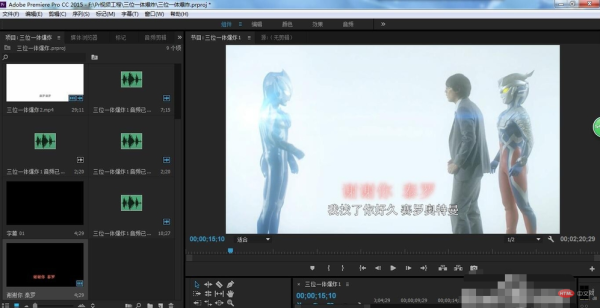
接着将你需要的字幕 拖到时间轴上的相应位置 看看,是不是离成功又近了一步了?(一定要在视频图层上方!不不然会被遮住看不见的) 接着只要在时间轴上设置好字幕显示的时间就ok了
12.png-600

更多web前端知识,请查阅 HTML中文网 !!

标签:
Premiere Pr

相关文章

pr嵌套有什么用?

pr嵌套的作用:1、可以使用户对不同的素材进行快速的处理,比如调色,做动画,以及做画中画效果;2、不仅能使时间线看起来整洁,而且还便于对素材进行剪辑和管理。

pr怎么给视频加水印?

pr给视频加水印的方法:1、在pr软件中,导入一个需要添加水印的视频素材;2、导入一张水印图片;3、把视频素材和水印图片都拖动到时间轴中,且水印图片放在视频层上面;4、拉动时间,设置水印和视频时间等长即可。

adobe premiere是什么软件?

adobe premiere是由Adobe公司开发的非线性编辑的视频剪辑软件,一款编辑画面质量比较好的软件;该软件为Creative Suite套装的一部分,可用于图像设计、视频编辑与网页开发。

pr如何还原所有设置

pr还原所有设置的方法:1、打开顶部菜单栏中的”窗口“菜单;2、在下拉菜单中,点击“工作区”;3、点击“重置当前工作区”;4、会弹出一个提示窗口,让你确认是否恢复到初始的工作区,选择“是”即可。

corel videostudio是什么软件?

corel videostudio是由Corel 公司推出的影音编辑工具,中文名称为会声会影,是一种比较常用的视频制作软件。

返回分类 返回首页