node怎么安装?
Node是一个基于 Chrome V8 引擎的 JavaScript 运行环境,一个让 JavaScript 运行在服务端的开发平台。那么怎么安装node?下面本篇文章就来给大家介绍一下安装Node的方法,希望对大家有所帮助。

安装node的步骤:
1、下载node安装包
去nodejs官网下载最新版本就行,网址:http://nodejs.cn/download/,点击自己适用的系统,自动下载跟电脑操作系统位数符合的安装包。

下图中就是下载下来的软件安装包,软件安装包的后缀为msi结尾,如下图:

2、安装node
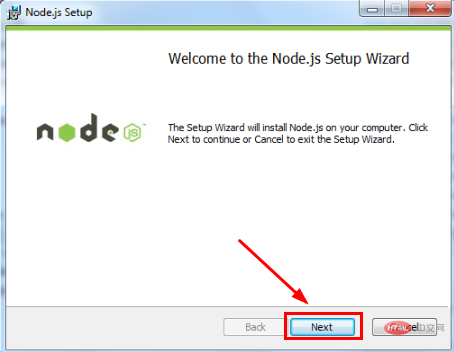
双击下载后的安装包,然后进入node的安装向导界面,直接点击next,如下图:
然后勾选接受协议选项,点击Next,开始下一步,如下图:

选择nodejs的安装位置,Node.js默认安装目录为 "C:\Program Files\nodejs\" , 你可以修改目录,并点击 next(下一步):

点击树形图标来选择你需要的安装模式 , 然后点击下一步 next(下一步)

点击 Install(安装) 开始安装Node.js。你也可以点击 Back(返回)来修改先前的配置。 然后并点击 next(下一步):

安装过程,等待一会:

点击 Finish(完成)按钮退出安装向导,完成安装。

检测PATH环境变量是否配置了Node.js,点击开始=》运行=》输入"cmd" => 输入命令"path",输出如下结果:
PATH=C:\oraclexe\app\oracle\product\10.2.0\server\bin;C:\Windows\system32;
C:\Windows;C:\Windows\System32\Wbem;C:\Windows\System32\WindowsPowerShell\v1.0\;
c:\python32\python;C:\MinGW\bin;C:\Program Files\GTK2-Runtime\lib;
C:\Program Files\MySQL\MySQL Server 5.5\bin;C:\Program Files\nodejs\;
C:\Users\rg\AppData\Roaming\
我们可以看到环境变量中已经包含了C:\Program Files\nodejs\
检查Node.js版本

标签: